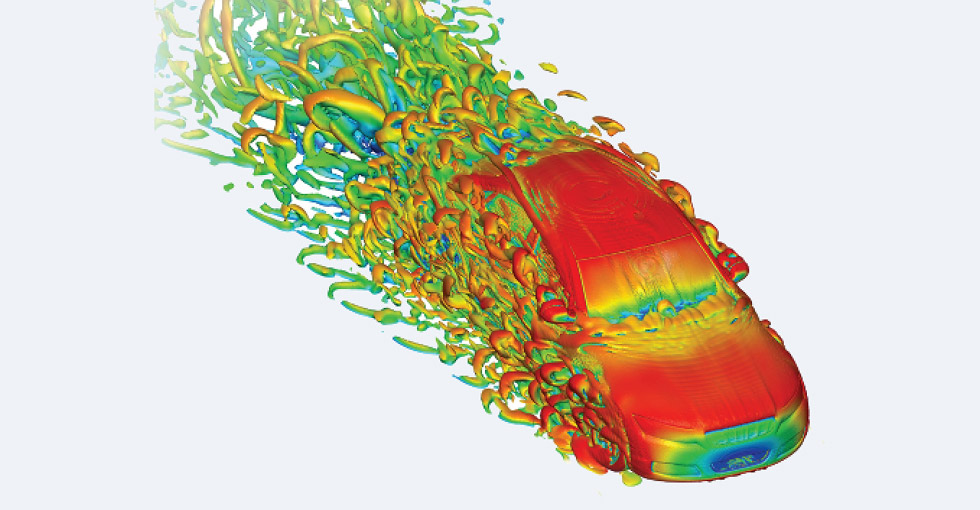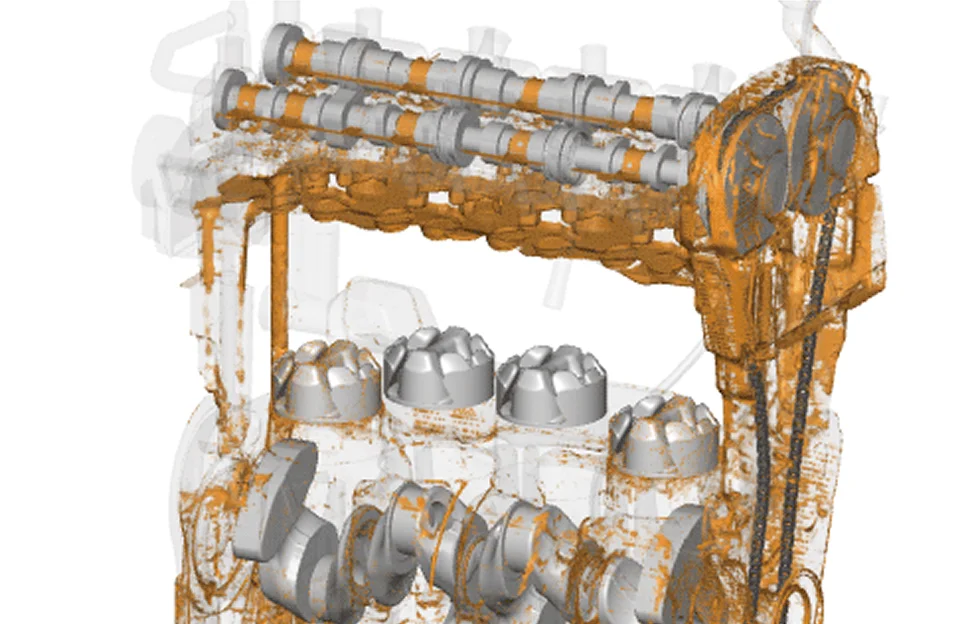
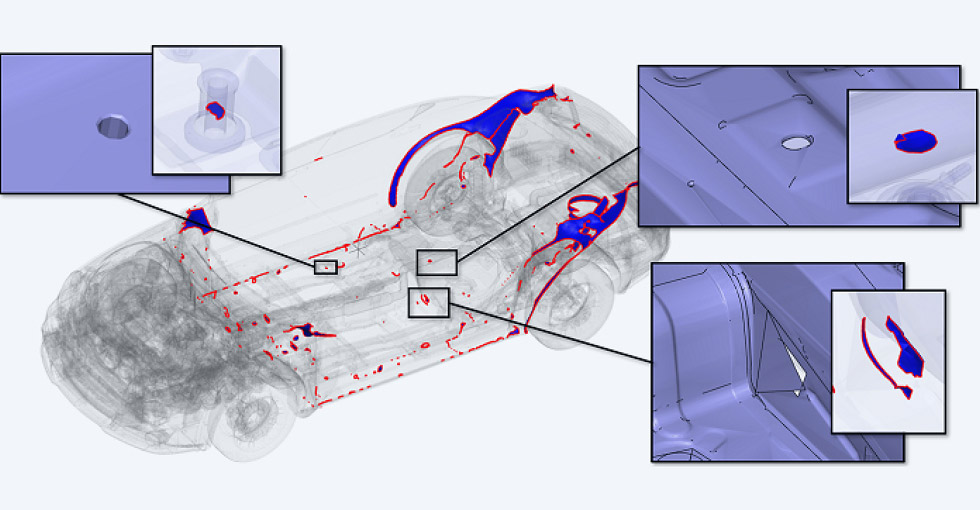
SEALS, ein Akronym für Super-Efficient Automatic Leakage Stopper, findet und schließt Leckagepfade im Netz zwischen internen und externen Volumen. Der grundlegende Prozess besteht darin, zunächst die Außenvernetzungsfunktion des General Meshers zu verwenden, um ein Netz zu erstellen, das sowohl die internen als auch die externen Volumen umfasst. Anschließend wird SEALS verwendet, um Leckagen zu erkennen, bei denen das Fluidnetz in unbeabsichtigte Bereiche eindringt, und diese Lücken zu schließen.
In einigen Fällen kann die Erkennung von Leckagen mit standardmäßigen CAD-basierten Funktionen schwierig sein. In solchen Fällen erweist sich diese Funktion als äußerst effektiv, da sie den Erkennungsprozess automatisiert, dadurch den manuellen Aufwand reduziert, erheblich Zeit spart und die CAD-Bereinigung vereinfacht. Sie erkennt und versiegelt alle Lücken mit einem einzigen Klick, wodurch die Extraktion des Fluidbereichs und die Trennung der internen und externen Volumen entsprechend den Anforderungen des Benutzers ermöglicht werden. Sobald die Leckagen geschlossen sind, kann dasselbe Netz für die Simulation verwendet werden, wodurch eine erneute Vernetzung entfällt.
Funktionen zur Leckage-Schließung (SEALS)
Dieser Abschnitt erläutert die verschiedenen verfügbaren Optionen innerhalb der Leckage-Schließung (SEALS), um unerwünschte Lücken innerhalb der Geometrie zu finden und zu schließen:
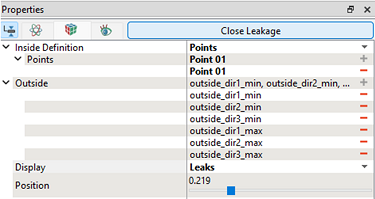
Sie können auf diese Funktion über das Mesh-Panel zugreifen, wie hier gezeigt.
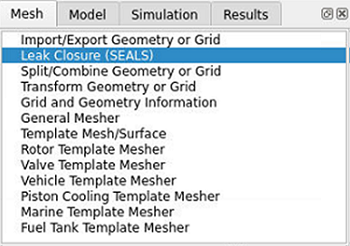
Bild 1: Option zur Leckage-Schließung (SEALS) im Mesh-Tab
Definition des Innenbereichs
Der erste Schritt besteht darin, festzulegen, wo sich die Innenvolumen im Modell befinden, und zwar mithilfe einer der folgenden Möglichkeiten:
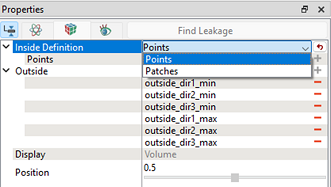
Punkte: Verwendet einen vordefinierten Überwachungspunkt, der an einer Koordinatenposition platziert werden muss, von der bekannt ist, dass sie sich innerhalb des inneren Fluidbereichs befindet. Position und Anzahl der Punkte sollten angepasst werden, um den Leckagepfad effektiv zu erfassen. Für größere und komplexere Geometrien können mehrere Punkte verwendet werden:
Hinweis: Es kann hilfreich sein, die Punkte in der Nähe wahrscheinlicher Lücken zu definieren, an denen die Wahrscheinlichkeit einer Leckage höher ist.
Patches: Wird verwendet, um einen Oberflächen-Patch auszuwählen, der sich innerhalb des inneren Fluidbereichs befindet. Diese Oberfläche muss definiert werden, bevor die Geometrie vernetzt wird. Position und Anzahl der Patches sollten angepasst werden, um den Leckagepfad effektiv zu erfassen. Dies ist bei großen Modellen mit bekannten Lücken von Vorteil, da der Prozess im Vergleich zur Erstellung einzelner Punktquellen vereinfacht wird.
Hinweis: Es ist hilfreich, die Patches in der Nähe wahrscheinlicher Lücken zu definieren, an denen die Wahrscheinlichkeit einer Leckage höher ist.
Leckage finden
Durch Klicken auf diese Schaltfläche werden alle Leckagepfade identifiziert, indem eine Isofläche des Fluids innerhalb des Volumens erstellt wird.
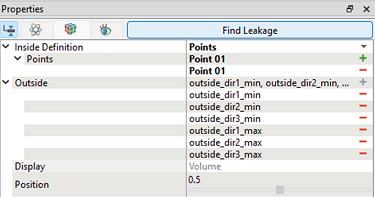
Anzeige
- Volumen: Bietet eine Vorschau des Innenvolumens nach dem Abdichten der Leckage und zeigt den verbleibenden Fluidbereich. Dies ermöglicht dem Benutzer, das Fluidvolumen vor dem Fortfahren zu überprüfen.
- Leckagen: Bietet eine Querschnittsansicht des Leckagepfads und zeigt den Bereich, aus dem das Fluid austritt.
Position
Wird verwendet, um das gewünschte Fluidvolumen entweder durch Festlegen der Menge oder durch Anpassen des Schiebereglers zu trennen. Es handelt sich um eine skalare Größe, die zwischen 0 und 1 variiert werden kann. Ein niedrigerer Wert ermöglicht es dem Fluidvolumen, sich weiter vom angegebenen inneren Punkt oder Patch auszubreiten.
Leckage schließen
Sobald der Schritt „Leckage finden“ abgeschlossen ist, ändert sich die Aktionsschaltfläche oben im Panel in „Leckage schließen“. Sobald der Benutzer eine geeignete Position ausgewählt hat, kann er darauf klicken und das Netzvolumen wird anhand der angezeigten Oberfläche in zwei Teile geteilt. Nach Abschluss dieser Trennung erscheinen zusätzliche Volumenelemente im Panel „Geometrische Elemente“. Von hier aus kann der Benutzer entscheiden, ob das Innen- oder Außenvolumen gelöscht oder beide beibehalten werden sollen, je nach Zweck der Simulation.